Saviez-vous qu’il est possible d’archiver vos découvertes et de les organiser ? La page « Documents archivés » évolue. Découvrons ensemble ces nouveautés et la fonctionnalité
???? Mettre en favori : ne perdez plus aucune piste
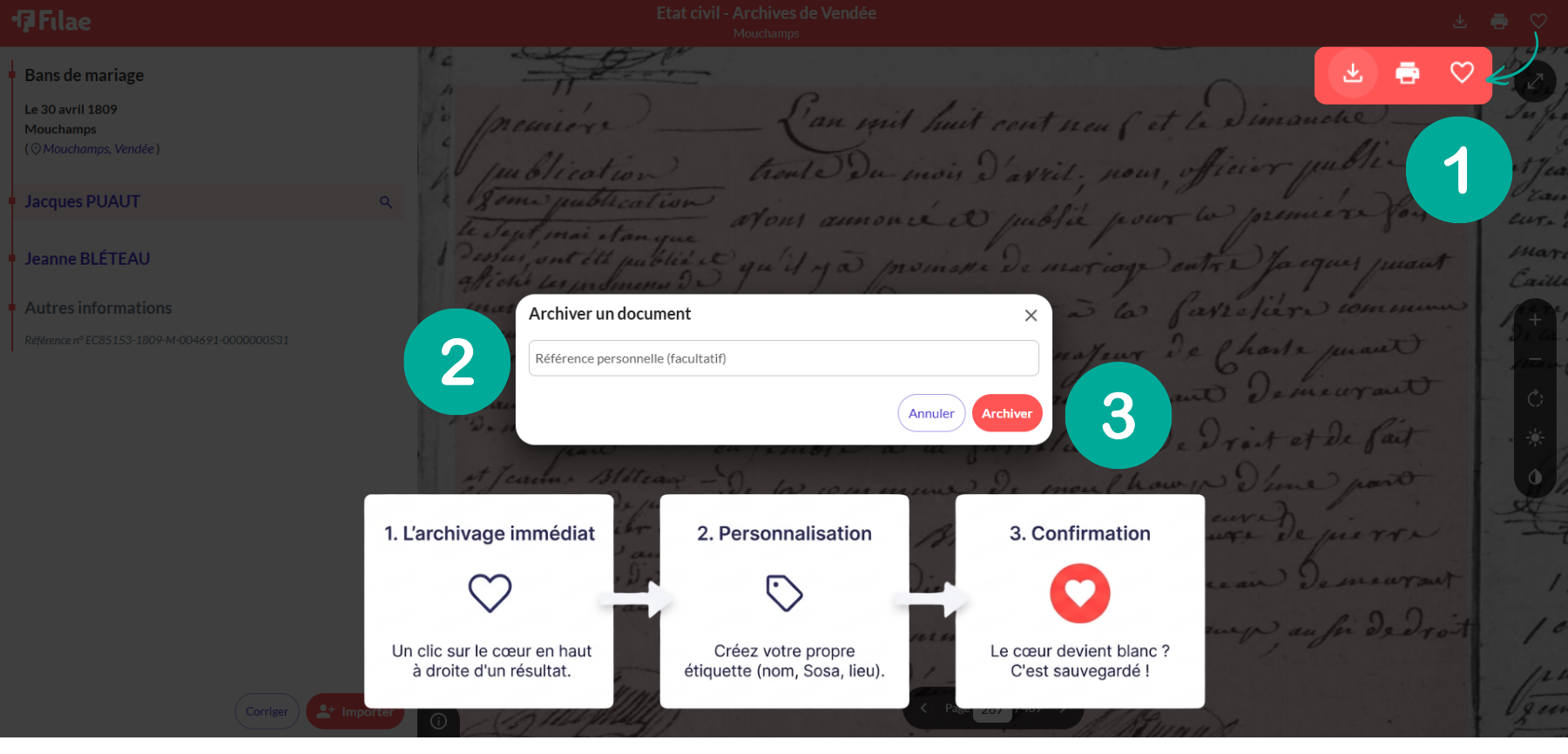
Lors de vos recherches, un document attire votre attention mais vous n’avez pas le temps de l’analyser ? Utilisez l’icône « Cœur » en haut à droite de chaque résultat.
- L’archivage immédiat : Un clic sur le cœur, et le document est sauvegardé dans votre compte (1).
- Personnalisation : Lors de l’ajout, créez votre propre étiquette (nom de famille, numéro Sosa, lieu). Cette référence libre est la clé d’une organisation efficace ! (2)
- Confirmation : Le cœur devient blanc ? C’est archivé ! Vous pouvez le retirer à tout moment en cliquant à nouveau dessus (3)
Bon à savoir : Tout document importé directement sur la fiche d’un ancêtre dans votre arbre est automatiquement ajouté aux documents archivés.
???? Accédez à votre bibliothèque personnelle
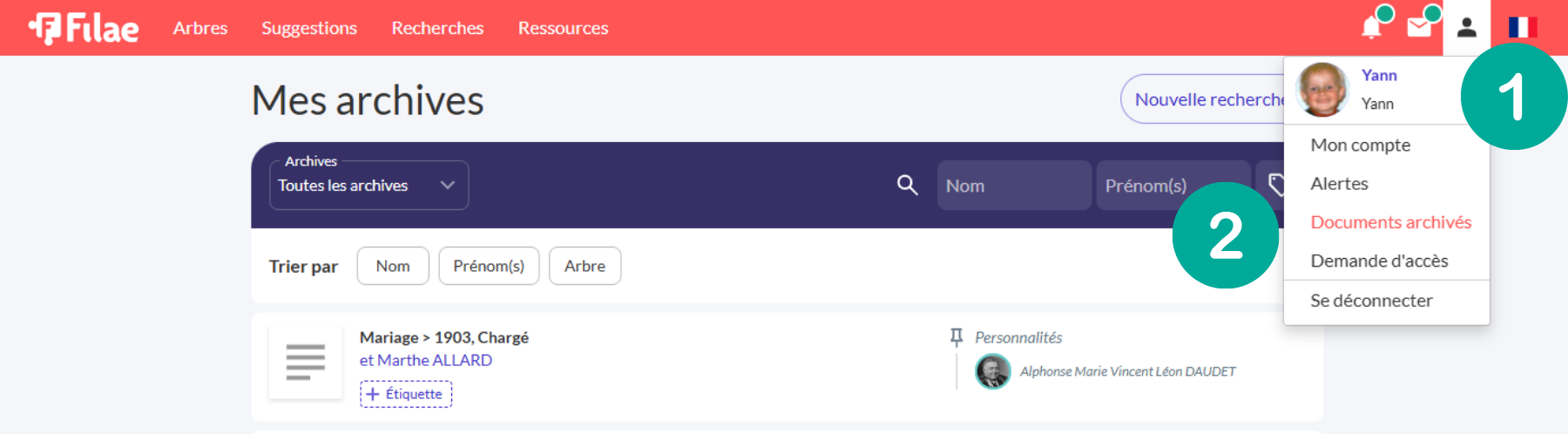
Pour retrouver vos pépites, rien de plus simple : cliquez sur l’icône « Mon compte » (1) (le buste en haut à droite) puis sélectionnez « Documents archivés » (2).
Une interface moderne et mobile
La page est désormais « responsive » : que vous soyez sur votre ordinateur, votre smartphone ou une tablette avec une présentation similaire à la liste des individus.
???? Filtrez et triez comme un pro
Ne cherchez plus, trouvez ! Des outils puissants sont à votre disposition en haut de page :
Tri sur mesure : Classez vos résultats par nom, prénom ou par arbre généalogique.
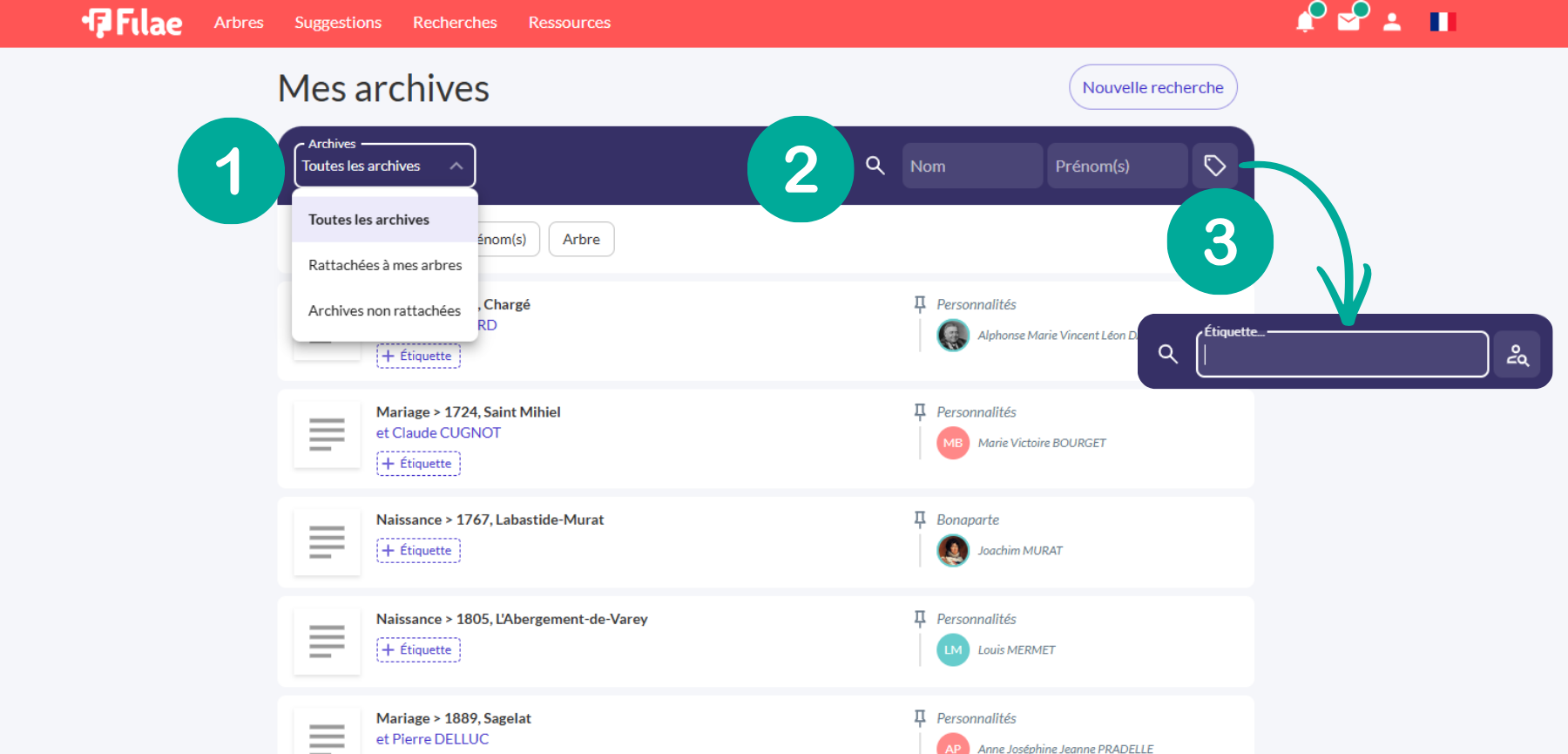
- Par type d’archives : Distinguez en un clic les documents importés rattachés à votre arbre de ceux mis en favoris via le « cœur ». Cliquez sur Toutes les archives et choisissez Rattachées à mes arbres ou Archives non rattachées (1).
- Recherche nominative : Tapez un nom ou un prénom (même partiel) pour isoler un dossier (2).
- Par étiquette : Filtrez instantanément vos documents grâce aux références personnalisées que vous avez créées (3).
Tri sur mesure : Classez vos résultats par nom, prénom ou par arbre généalogique.
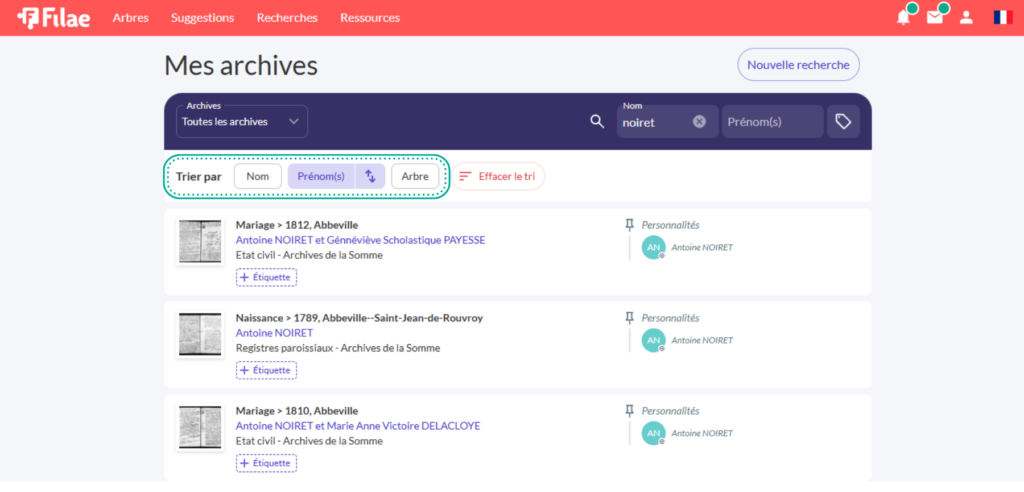
???? Comprendre l’affichage de vos résultats
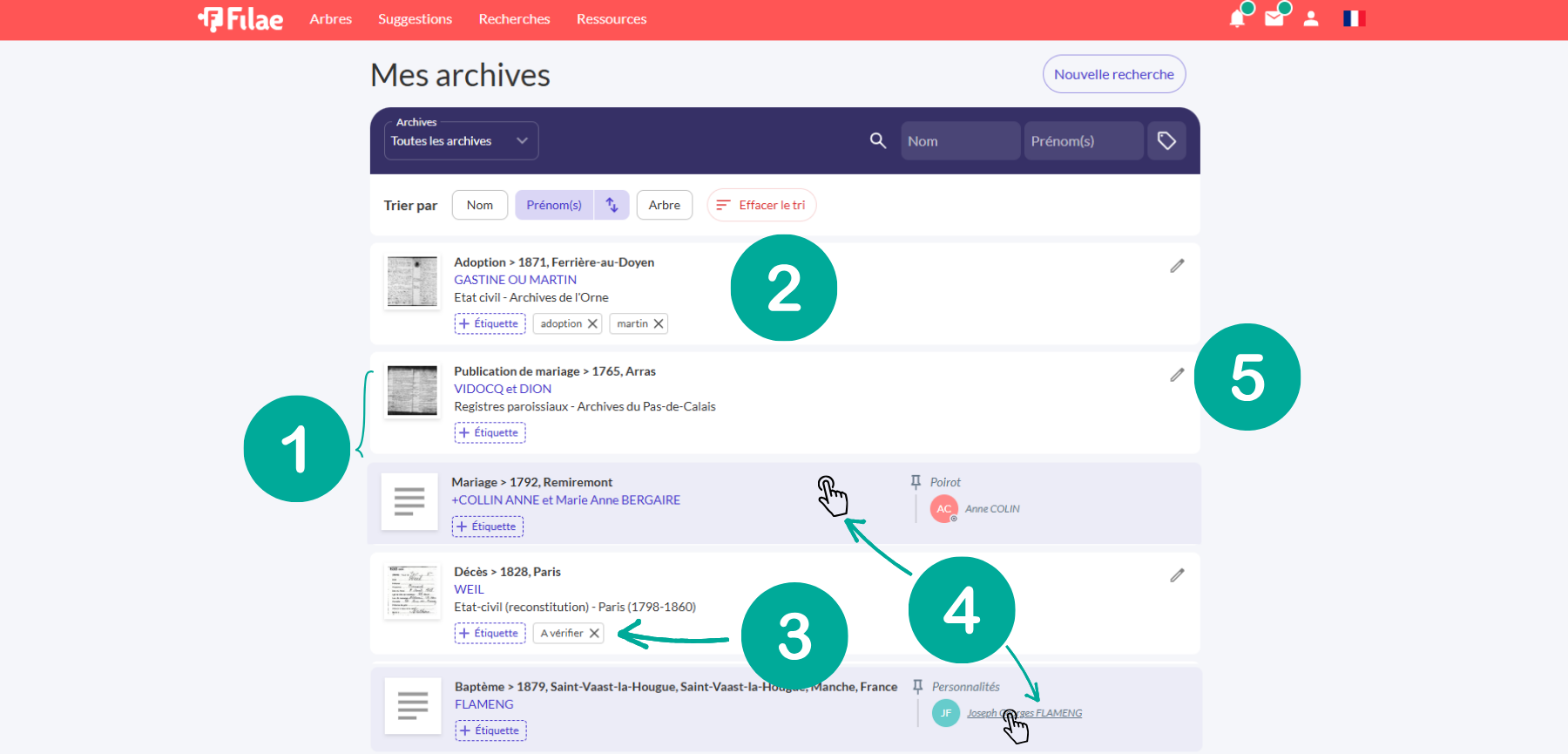
Chaque ligne vous donne l’essentiel en un coup d’œil :
- Visuels : Une icône « texte » pour les relevés, une « vignette » pour les actes numérisés (1).
- Infos clés : Type d’acte, année, lieu et personne concernée sont affichés clairement (2).
- Gestion des étiquettes : Vous pouvez ajouter ou supprimer des étiquettes directement depuis la liste grâce au bouton « + Étiquettes »(3).
- Lien direct : Cliquez sur le document pour le consulter, ou sur le nom de l’ancêtre à droite pour accéder directement à sa fiche dans votre arbre (4).
????️ Nettoyage : Un document mis en favori par erreur ? Cliquez sur l’icône crayon à droite pour le supprimer définitivement de vos archives (5).