Découvrez les derniers changements apportés dans les arbres généalogies : liste des import en attente, saisie et consultation des sources !
Vos imports en attente : une nouvelle interface plus claire
Gérez vos découvertes plus tard
Les imports que vous effectuez vers votre généalogie (depuis des archives, des relevés ou d’autres arbres) peuvent être mis de côté pour être traités ultérieurement. Bonne nouvelle : la page de gestion de ces imports a été entièrement repensée !
Comment y accèdez
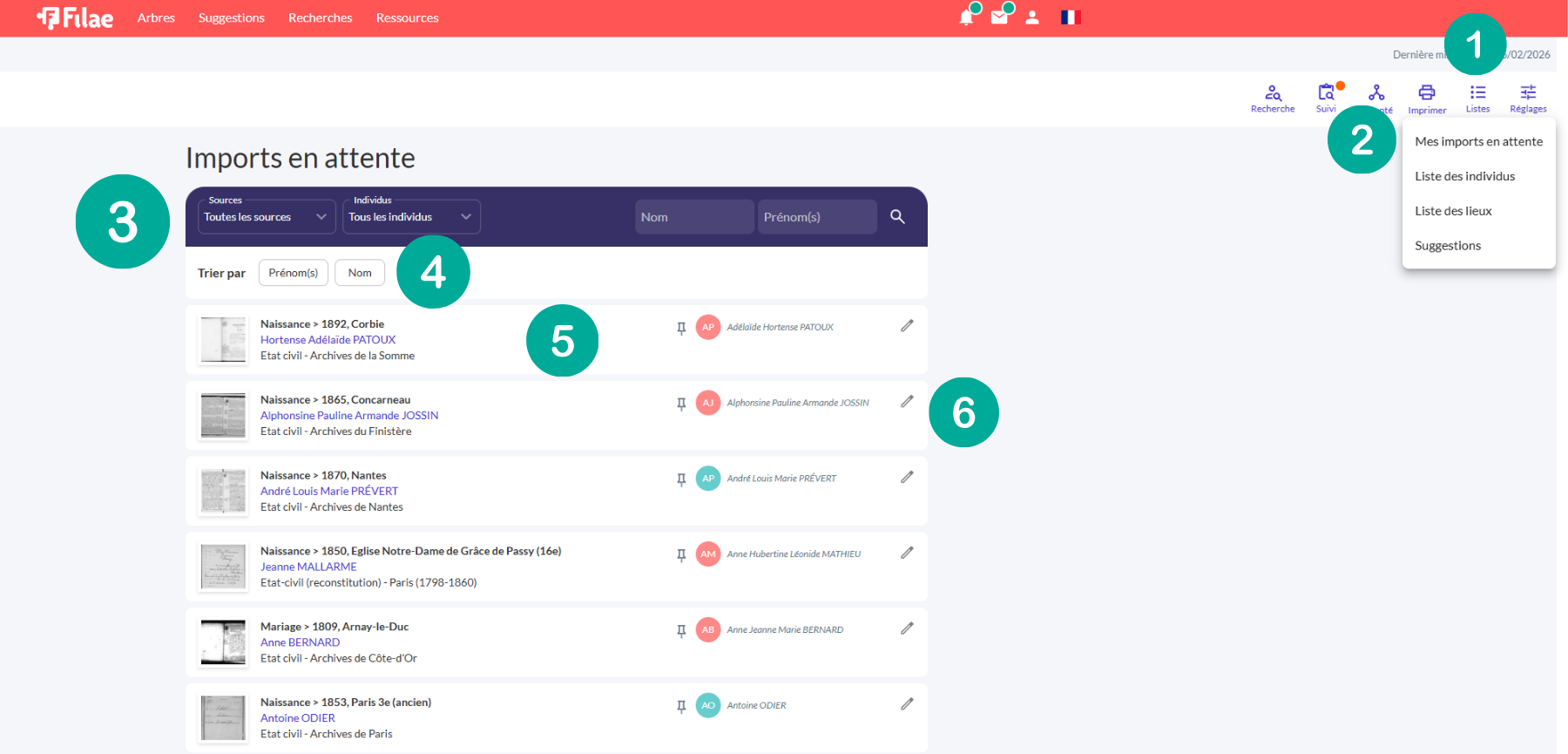
Une fois votre arbre à l’écran, cliquez sur le menu Listes (1) puis sur Mes imports en attente (2).
Une interface ergonomique et responsive
La page s’affiche. Elle est désormais totalement responsive, s’adaptant parfaitement aux mobiles et tablettes. Son ergonomie est similaire à celle de la liste des individus, pour une prise en main immédiate.
Filtrez et triez vos données
En haut de page (3), utilisez les outils pour organiser vos priorités :
- Filtrer par source : Affichez tout, ou seulement les arbres, ou uniquement les documents.
- Filtrer par individu : Sélectionnez tous les individus ou concentrez-vous sur vos ancêtres directs (Sosa).
- Rechercher : Saisissez simplement un nom ou un prénom.
Par défaut, l’affichage est chronologique (date d’import), mais vous pouvez trier par nom ou prénom via les options de tri (4).
Chaque ligne d’import (5) est désormais plus détaillée. Chaque ligne d’import (5) est désormais plus détaillée
Des informations plus visibles
Vous avez des informations plus détaillée :
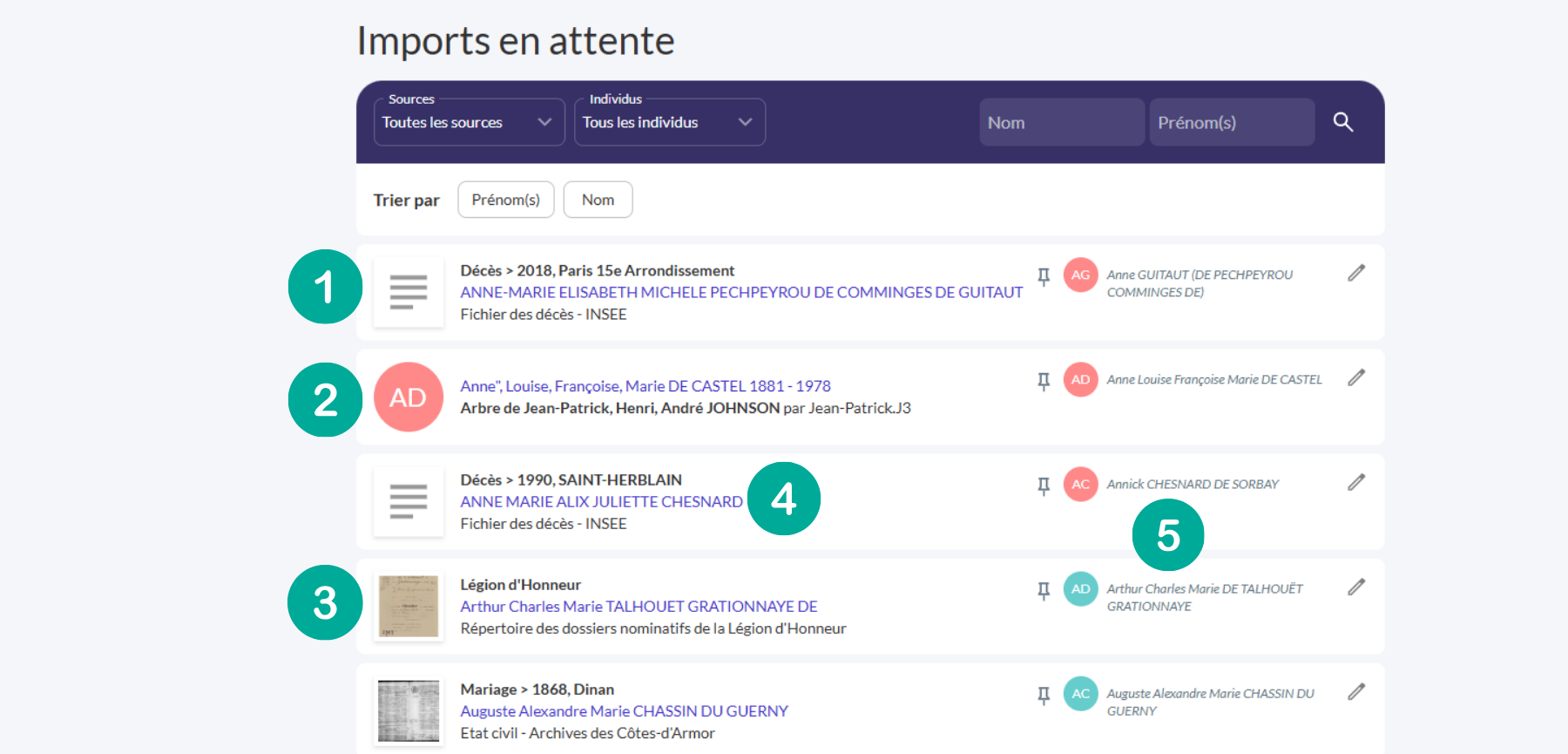
- Le type de source est identifiable par une icône : un pictogramme « texte » pour un relevé (1), un cercle avec initiales pour une généalogie (2), ou une vignette image pour une archive numérisée (3).
- Le contenu : Retrouvez le type d’événement, la date, le lieu, ainsi que l’identité de la personne concernée (4). Pour les arbres, l’auteur est également indiqué.
- La cible : La personne de votre arbre à laquelle ces données sont destinées est clairement indiquée (5).
Comment valider un import ?
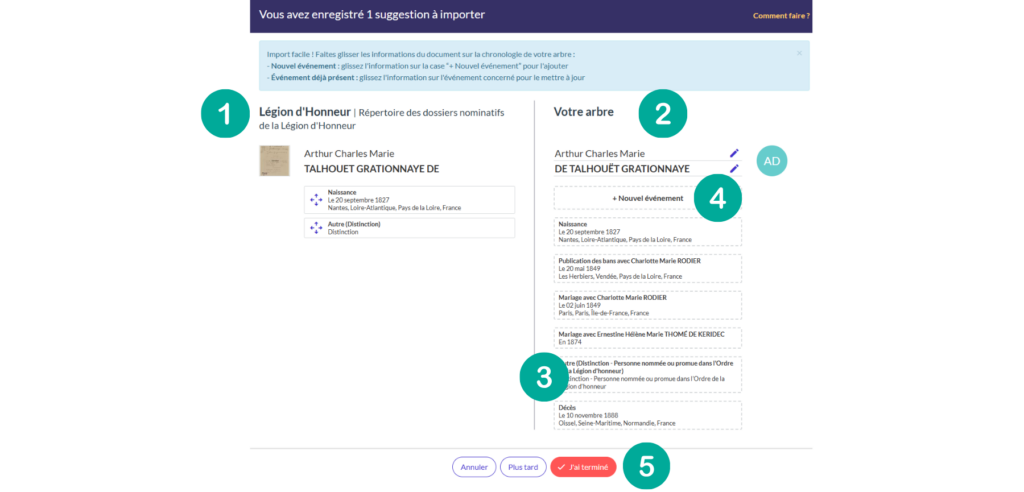
Cliquez sur la ligne de l’import souhaité pour ouvrir l’éditeur.
La page est divisée en deux : à gauche, les nouvelles informations à importer (1) ; à droite, les données actuelles de votre arbre.
Le glisser-déposer
Faites glisser les éléments de la gauche vers la droite :
- Pour mettre à jour : Si l’événement existe déjà à droite, glissez l’élément de gauche sur celui de droite (3).
- Pour ajouter : Si c’est une nouvelle information, glissez-la sur la zone « Nouvel événement » (4).
Validez votre choix (5)
Trois options s’offrent à vous en bas de page :
- J’ai terminé : Enregistre les modifications dans votre arbre et valide l’import.
- Annuler : Attention, cette action supprime l’import de la liste d’attente sans enregistrer les données dans l’arbre (une confirmation vous sera demandée).
- Plus tard : L’import reste en attente et vous retournez à la liste.
Saisir des individus
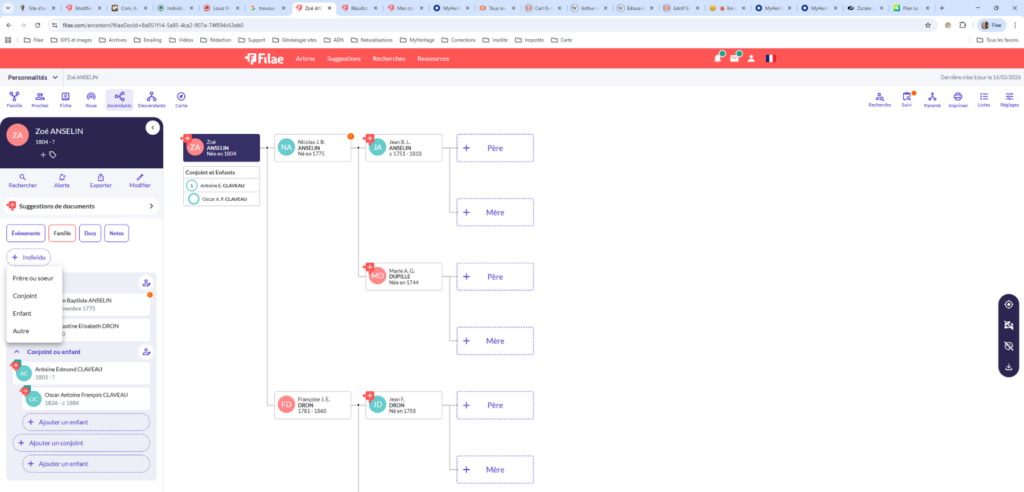
L’interface de Famille évolue pour simplifier la saisie. Le bouton Famille permet de visualiser et de gérer les liens de parenté d’une personne (ajout et suppression de liens) :
- Un nouveau bouton + Individu fait son apparition pour ajouter rapidement des personnes.
- Les icônes de modification des liens de parenté ont été redessinées pour plus de clarté.
Retrouvez le détail de ces changements et toutes les possibilités d’ajout (des parents aux tuteurs) dans notre FAQ. : comment ajouter des individus à votre arbre généalogique.
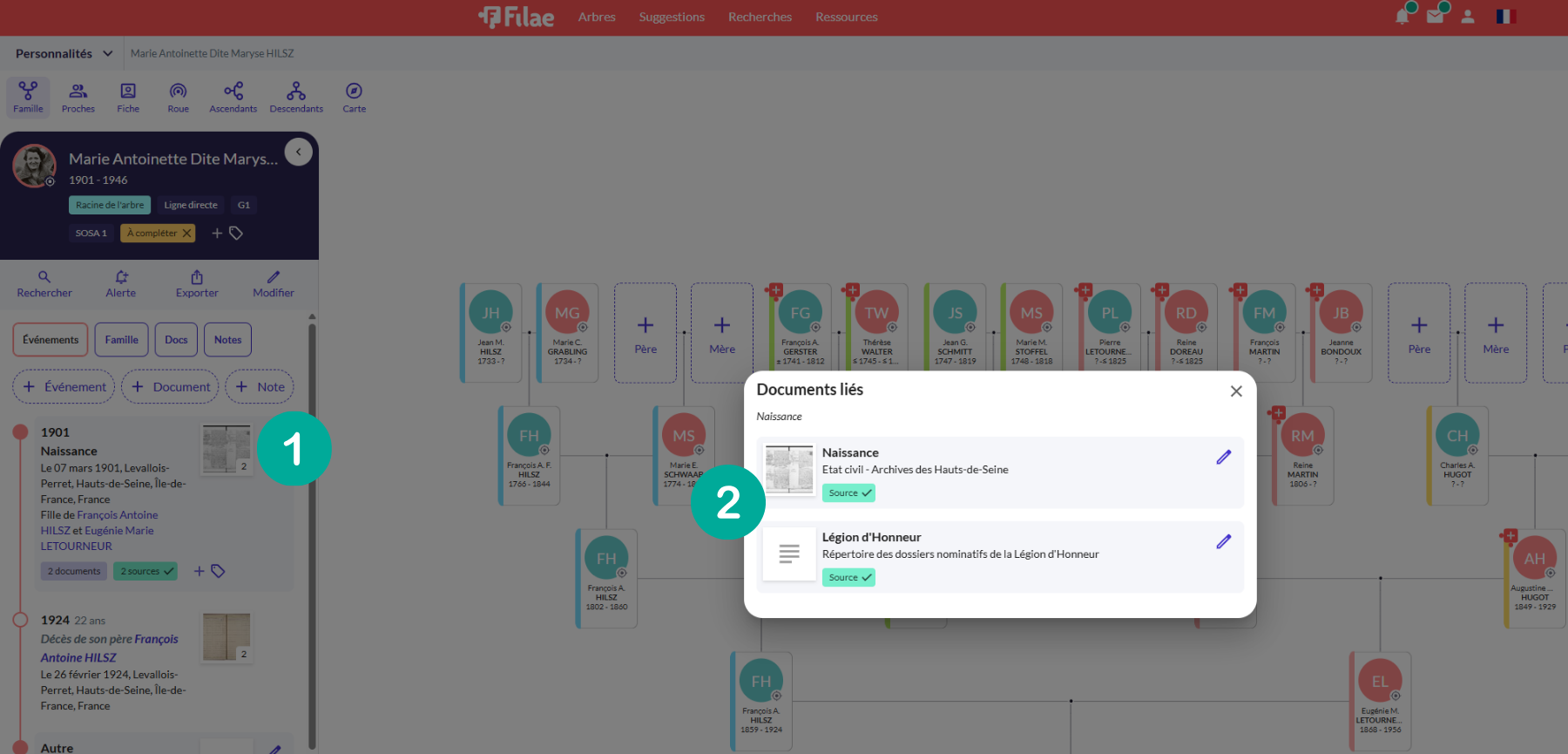
Consulter les sources d’un événement
Vous nous l’aviez demandé : désormais, lorsqu’un événement possède plusieurs sources, un simple clic ouvre une fenêtre (pop-up) affichant précisément les documents concernés. Vous pouvez ainsi les consulter directement, sans passer par la rubrique générale « Docs » qui regroupe tous les médias. Un gain de temps précieux pour vérifier vos sources !